iOS向けリモートtmux
ターミナルがスマホに。コーディングエージェントとの対話を、どこからでも。
リラックスしながら
PCでAIエージェントを走らせたら、あとはソファでゴロゴロ。通知が来たらスマホからサクッと返事。
ワンタップで返事
よく使うコマンドを登録しておけば、「y」「n」「yes」などをワンタップで送信。キーボード不要。
複数セッションを一覧
開発用、本番用、実験用…複数のtmuxセッションをまとめて管理。切り替えもタップひとつ。
外出先から
リモートアクセスをセットアップすれば、昼食に外出した時や、散歩中にも。
機能
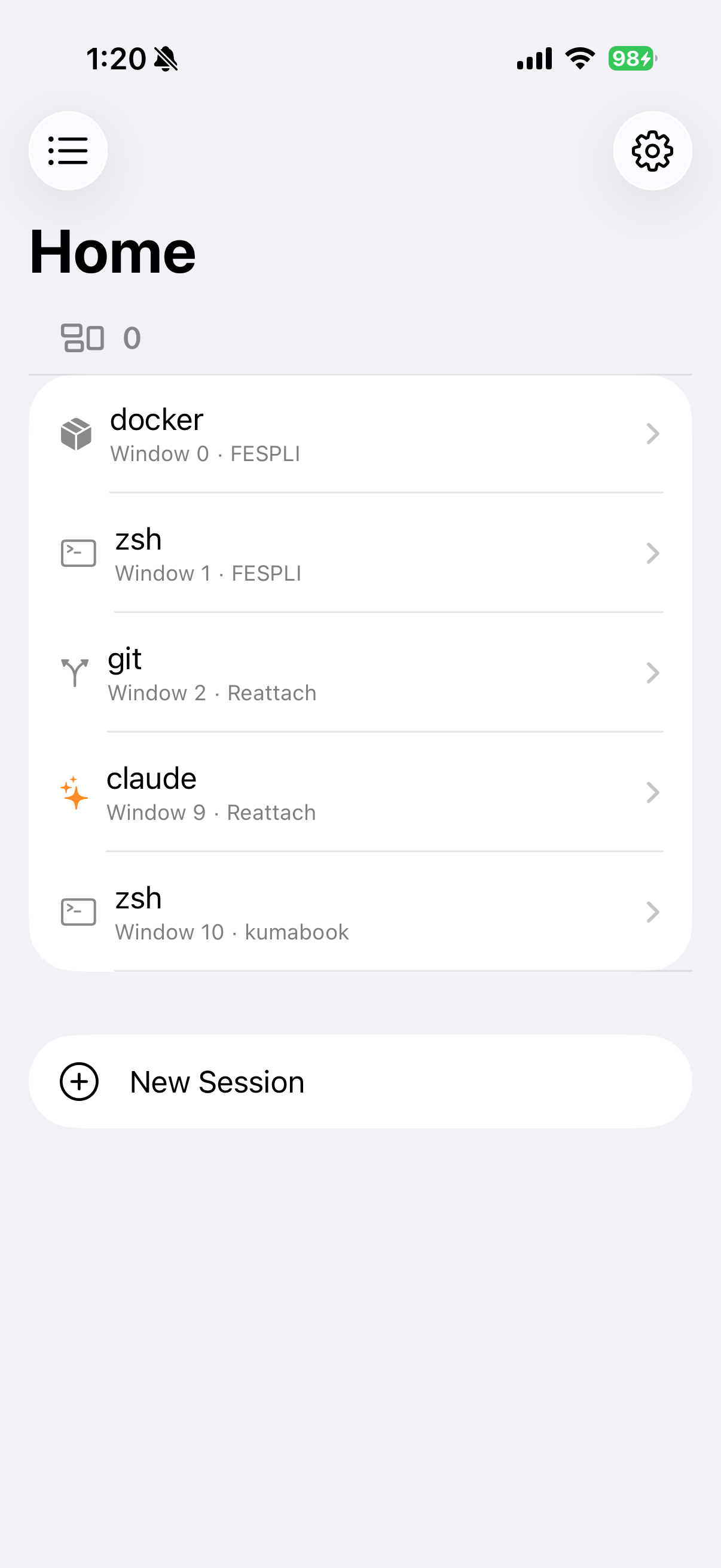
tmuxセッション管理
iPhoneやiPadからtmuxセッションを表示・操作できます。すべてのセッション、ウィンドウ、ペインが一覧表示され、タップするだけでリモート作業を開始できます。
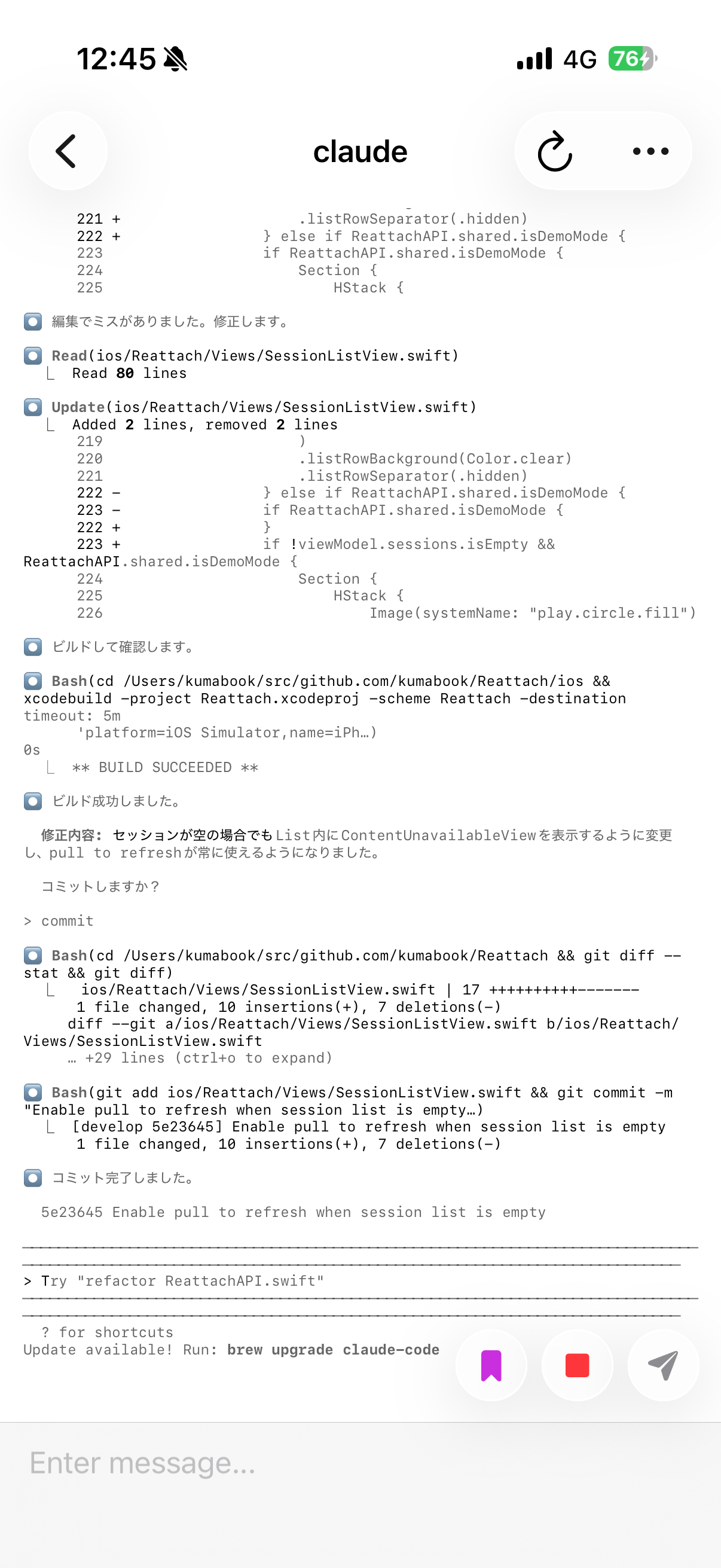
コマンド入出力
ターミナルの出力をリアルタイムで確認できます。長時間タスクの監視、ビルドの進捗確認、AIコーディングアシスタントの状況確認など。スマートフォンから直接コマンドを送信できます。
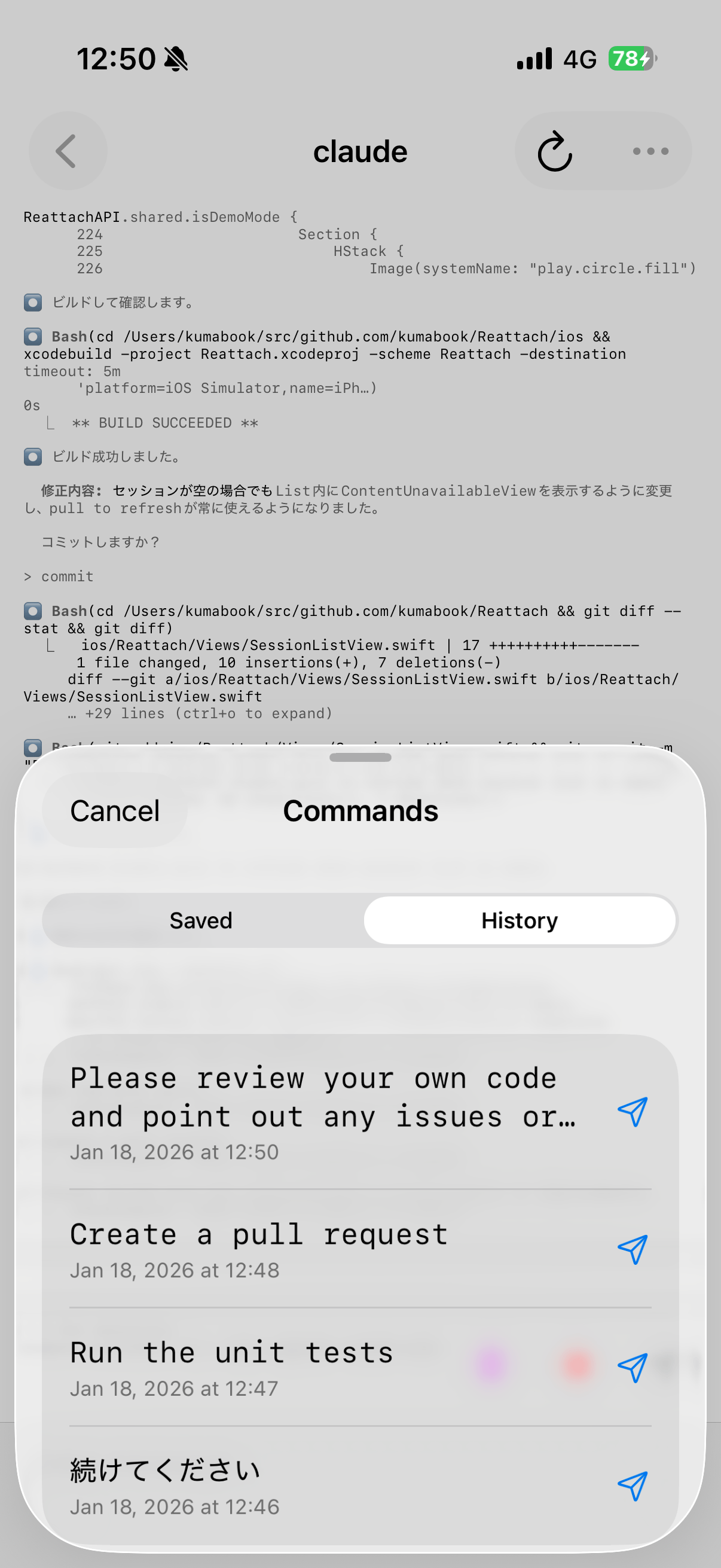
コマンド履歴
よく使うコマンドを保存してすぐにアクセスできます。同じコマンドを何度も入力する必要はありません。ワンタップで保存したコマンドをターミナルに送信できます。
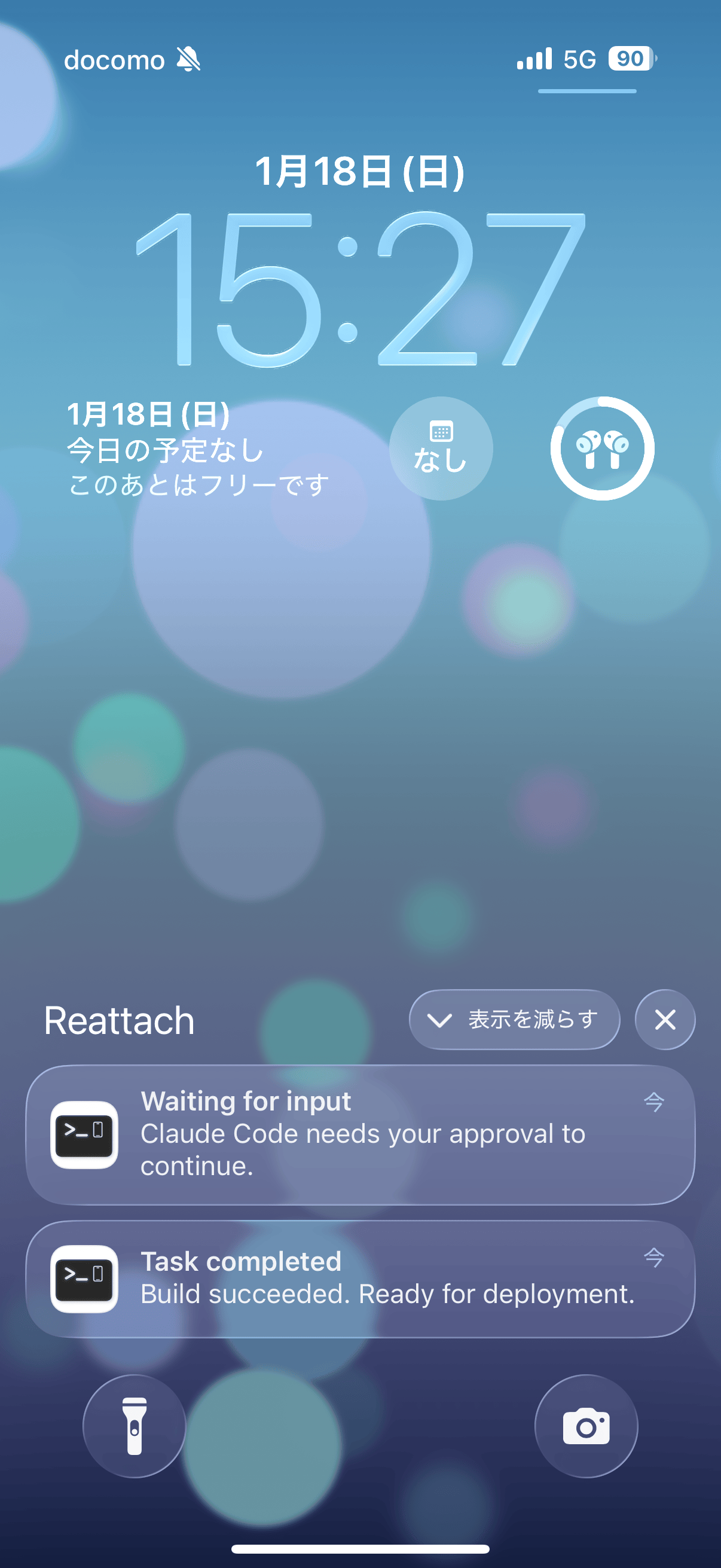
プッシュ通知
AIコーディングアシスタントが入力を必要としているとき、またはタスクが完了したときに通知を受け取れます。重要なプロンプトを見逃すことなく、デスクに戻らずにどこからでも対応できます。
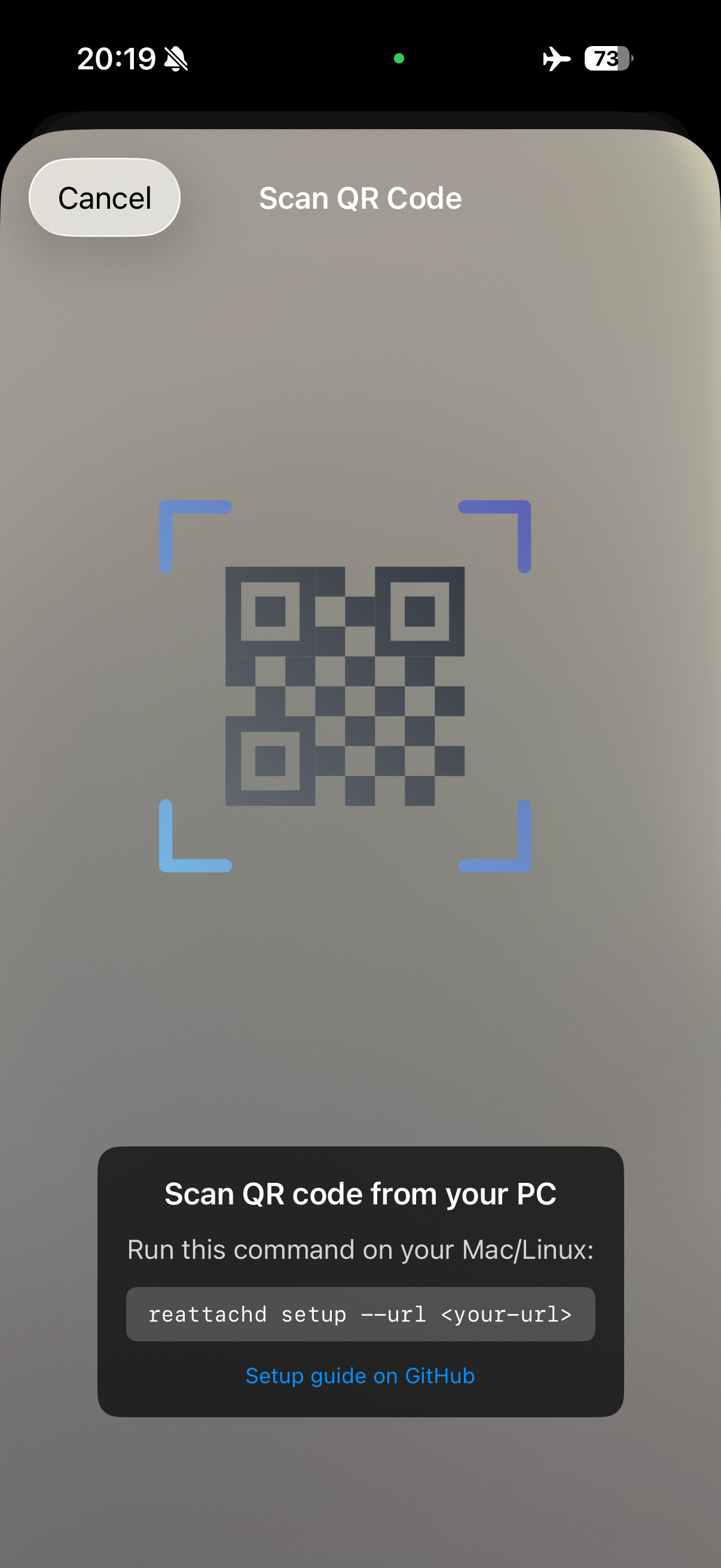
かんたんセットアップ
QRコードをスキャンするだけで接続完了。MacやLinuxでコマンドを実行し、表示されたQRコードをアプリで読み取ればすぐに使えます。
仕組み
シンプルなアーキテクチャ — 自宅からでもどこからでも接続
ローカルネットワーク
ローカルIPアドレスで接続http://192.168.x.x:8787
リモートアクセス
セキュアなトンネル経由で接続https://your-domain.com
Reattach — App Storeで入手できるiOSアプリ。iPhoneやiPadからtmuxセッションを表示・操作。
reattachd — MacやLinuxにインストールする軽量デーモン。アプリとtmuxを接続するHTTP APIを提供。